viernes, 27 de junio de 2014

MAPAS CONCEPTUALES USANDO MINDOMO

Mindomo es una herramienta a través de la cual se construyen mapas mentales de forma online, para acceder a la herramienta hay que buscar previamente la siguiente dirección http://www.mindomo.com/  y ingresar haciendo clic en el botón "acceder" tal como se muestra en la siguiente imagen:


la cual nos servirá para hacer diferentes mapas con la opción de agregarles gráficos e imágenes :


sábado, 14 de junio de 2014

MANUAL DE BUBBL.US, UNA HERRAMIENTA PARA REALIZAR ESQUEMAS ON-LINE


MANUAL DE BUBBL.US,  UNA HERRAMIENTA PARA REALIZAR ESQUEMAS  ON-LINE


En www.bubbl.us encontramos una herramienta que nos permite realizar esquemas o mapas conceptuales de una forma sencilla y atractiva.
Estos mapas conceptuales o esquemas pueden luego ser exportados como una imagen (o como html o xml) e insertados en nuestras presentaciones, apuntes, etc...

1. Primero debes iniciar sesion si es que deseas


Luego te aparecerá la pantalla para empezar a crear nuestro mapa


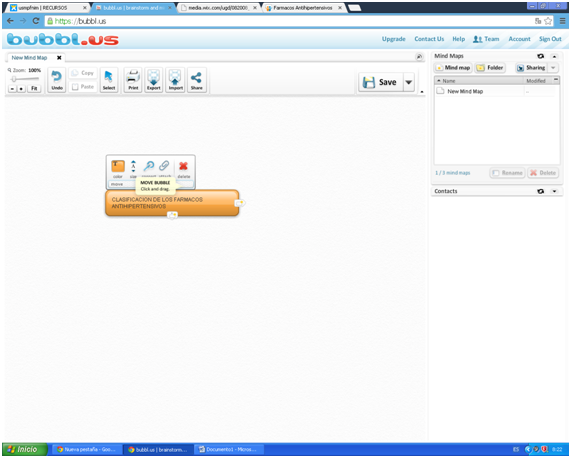
En este recuadro indicamos la principales acciones que se pueden hacer en los graficos


Y así poder crear nuestro mapa en la opción que vemos a la izquierda podremos eliminar los Globos:


Y asi nos queda nuestro mapa


viernes, 13 de junio de 2014

PASOS PARA INSTALAR EL ARCHIVO VANCOUVER EN WORD


1. Primero buscaremos en el siguiente link el archivo vancouver


2. Al seleccionar el archivo vancouver nos redireccionará una nueva página desde donde podremos hacer la descarga:


3. posteriormente copiaremos el archivo, en la carpeta de microsoft office--office 12---bibliography--estilos:


4. Posteriormente verificaremos en word el estilo agregado:


5. Luego agragremos fuentes, para eso seguiremos los pasos indicados en las imágenes :


6. En la ultima imagen se nos muestra un cuadro ahí llenaremos todos los casilleros que creamos necesarios para nuestra bibliografía:|


7. Así agregaremos las fuentes; luego iremos a administrar fuentes, donde podremos observar nuestras lista de fuentes y seleccionar que fuentes queremos agregar en nuestra bibliografía:


8. luego en el botón bibliografía, haremos click en agregar bibliografía

 
9. la bibliografia se añade por defecto en estilo Vancuver que es el que seleccionamos:


10. Pero tambien podemos utilizar Apa


está herramienta es de mucha utilidad pues nos ayudará en agregar nuestra lista de bibliografía y modificarla al estilo que querramos.

viernes, 6 de junio de 2014

CREACIÓN DE TABLAS DE CONTENIDO EN WORD

OBJETIVOS: 

Crea tablas de contenido

CREACIÓN DEL INDICE GENERAL:
Para empezar a crear el indice general debemos tener listo el documento de word:


para crear la tabla de contenidos(indice) debemos guardar con un estilo a cada título y subtitulo:

1. Empezaremos con crear un estilo y selecionaremos cada uno de los titulos para que tengan el mismo formato:
     Para crear un estilo debemos Guardar la seleccion como un nuevo estilo rapido

Nueva imagen.png

Al realizar esto se generara un cuadro que por defecto son dira "Estilo1" el cual si deseamos lo dejaremos ahi o si deseas cambiarle el nombre del estilo:


2. posteriormente aplicaremos en estilo 1 a todos los títulos.
3. lo mismo haremos para los subtitulo; crearemos un estilo y lo aplicaremos en cada subtitulo al cuale le pondremos "estilo2"

4. Luego de haber aplicado los estilos al documento, iremos a la sección de REFERENCIAS..ahí encontraremos una ventana que dice tabla de contenido:


5. al hacer click en tabla de contenido accederemos a las ventanas que nos permitirán crear la tabla de contenido tal como se mostrará en la siguientes imágenes:

Nueva imagen (5).png

6. Luego veremos el siguiente cuadro:


7. Daremos click en opciones y nos aparecera el cuador mostrado .
Es ahi donde selecionaremos el orden de los estilos


8. Luego de haber ordenado seleccionamos Aceptar


9. Y nuestro producto final sera la Tabla de contenido (Indice) en el cual nos sirve de mucho ya que si agregamos o modificamos las paginas no es necesario volver a corregir nuestra tabla de contenido solo es necesario actualizarla: